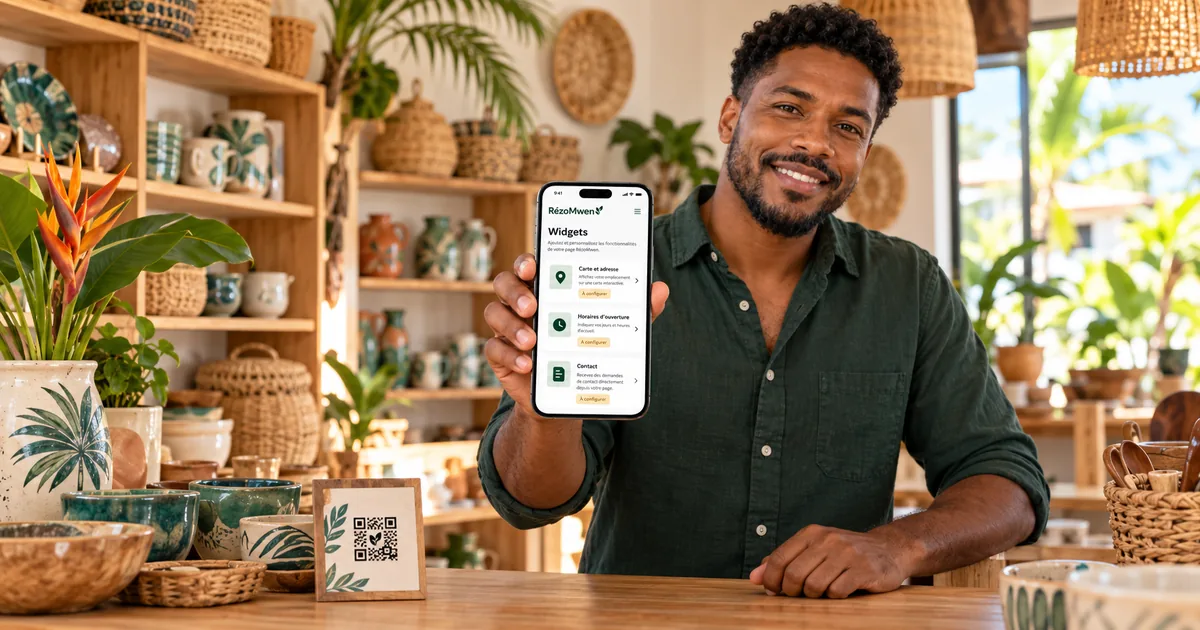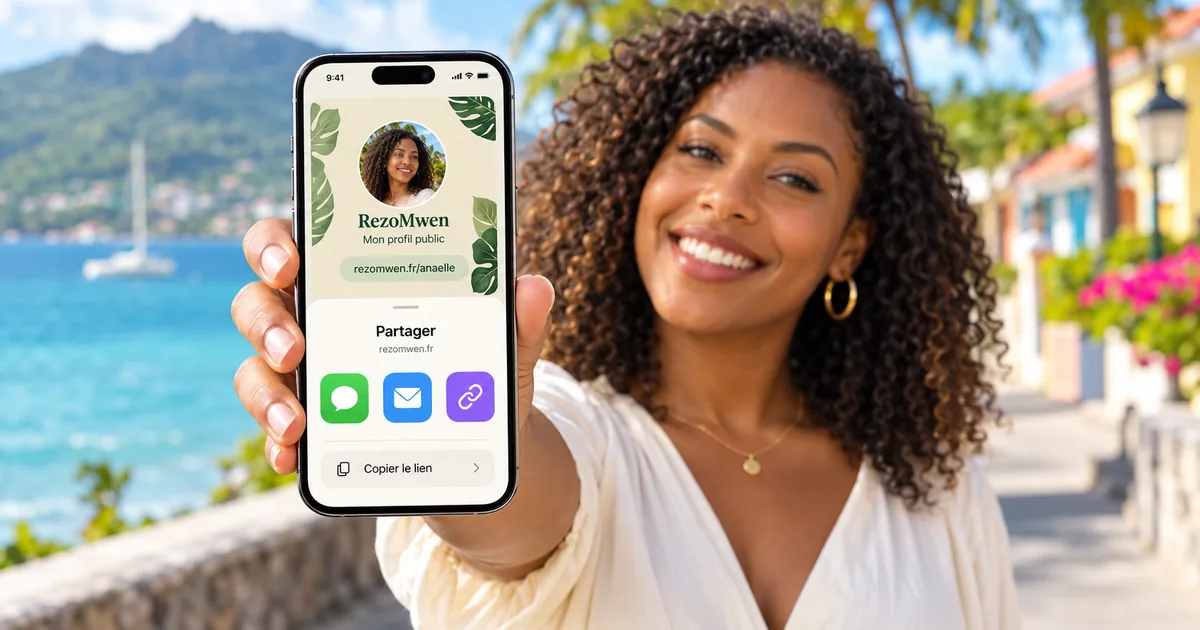
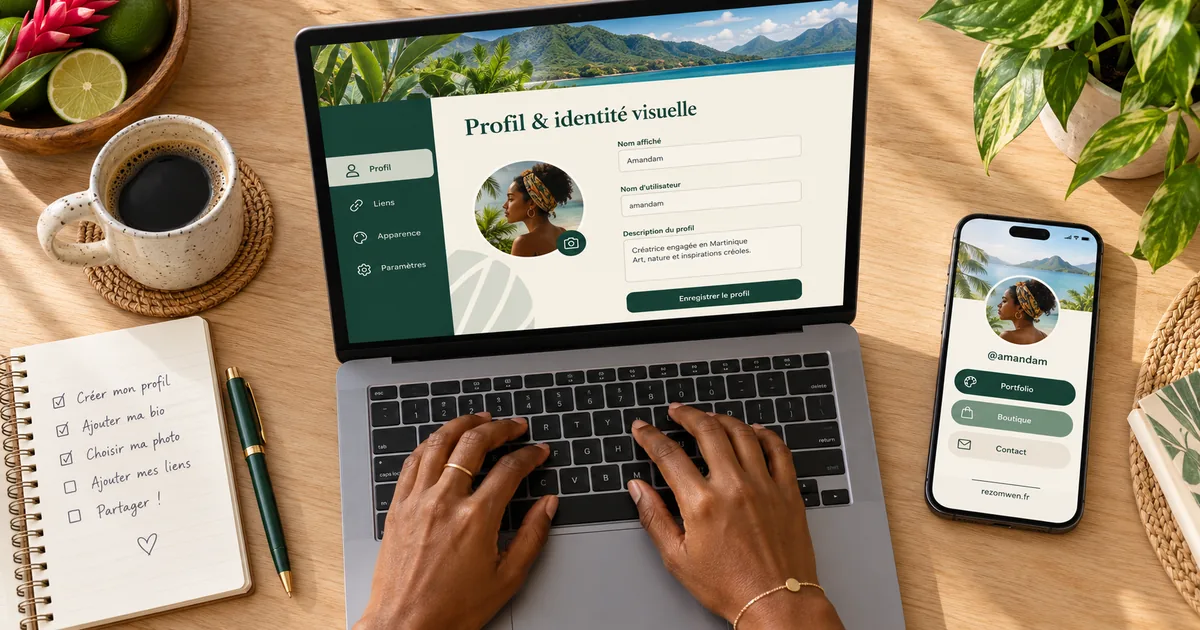
Un compte Instagram, une boutique en ligne, un numéro WhatsApp, un formulaire de réservation… et une seule ligne pour tout mettre. Une page RézoMwen règle ce problème : une adresse à votre nom, tous vos liens dessous, modifiable à tout moment depuis votre téléphone.
Trois minutes suffisent vraiment. Voici le détail, étape par étape.
Avant de commencer : choisissez votre adresse
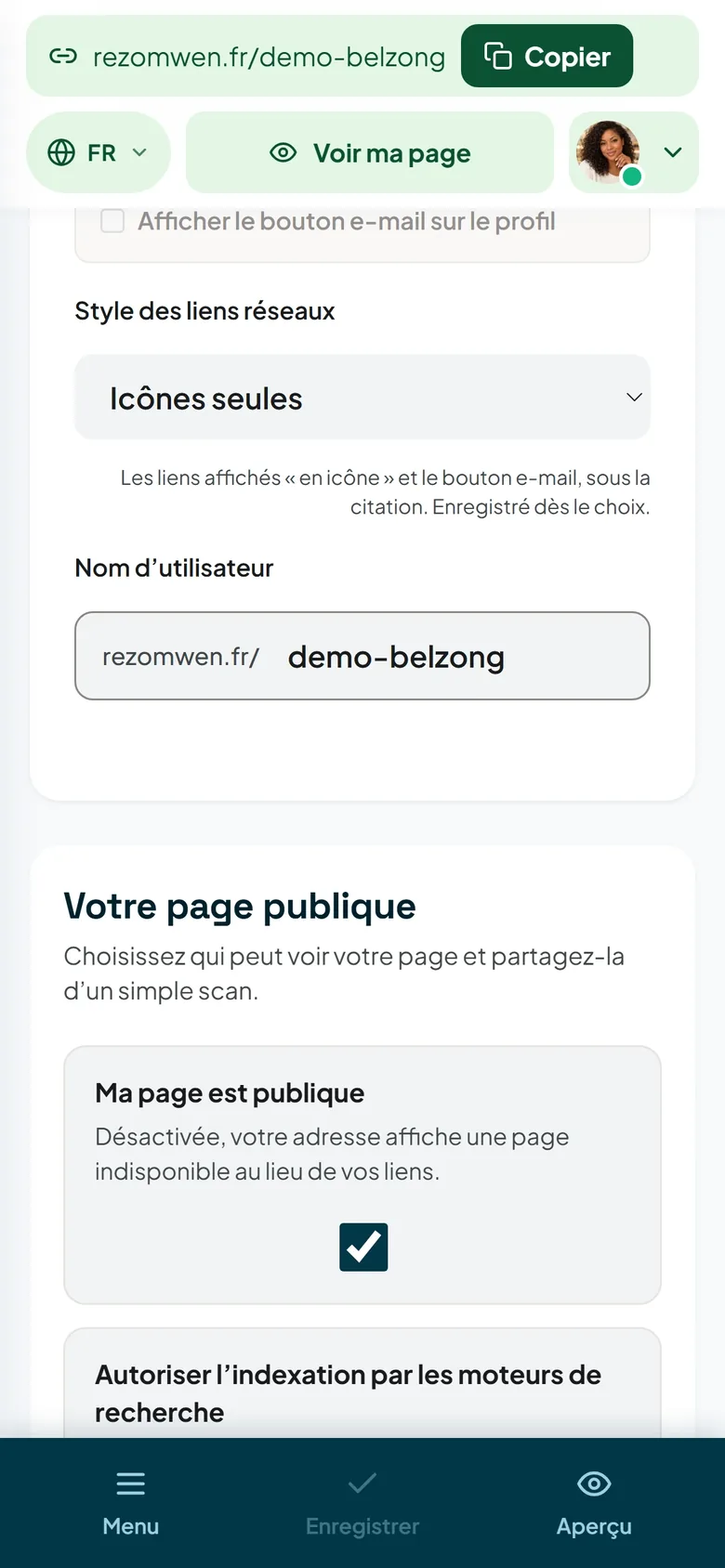
Votre page vivra à l’adresse rezomwen.fr/votre-nom. Ce nom d’utilisateur fait de 3 à 24 caractères : lettres sans accent, chiffres, tirets (-) et tirets bas (_), sans espace.
- Reprenez le pseudo que vos abonnés connaissent déjà. C’est celui qu’ils taperont, celui qu’ils reconnaîtront sous une vidéo ou sur une carte de visite.
- Préférez court. Une adresse se dicte au téléphone et se lit sur une vitrine.
- Évitez une date ou le nom d’un produit.
rezomwen.fr/chezmarievieillira mieux querezomwen.fr/chezmarie-ete-2026.
Vous pourrez en changer plus tard depuis votre espace. Votre QR code, lui, pointe vers une adresse stable : une affiche déjà imprimée reste valable même après un changement de nom.
1. Créer le compte — 45 secondes
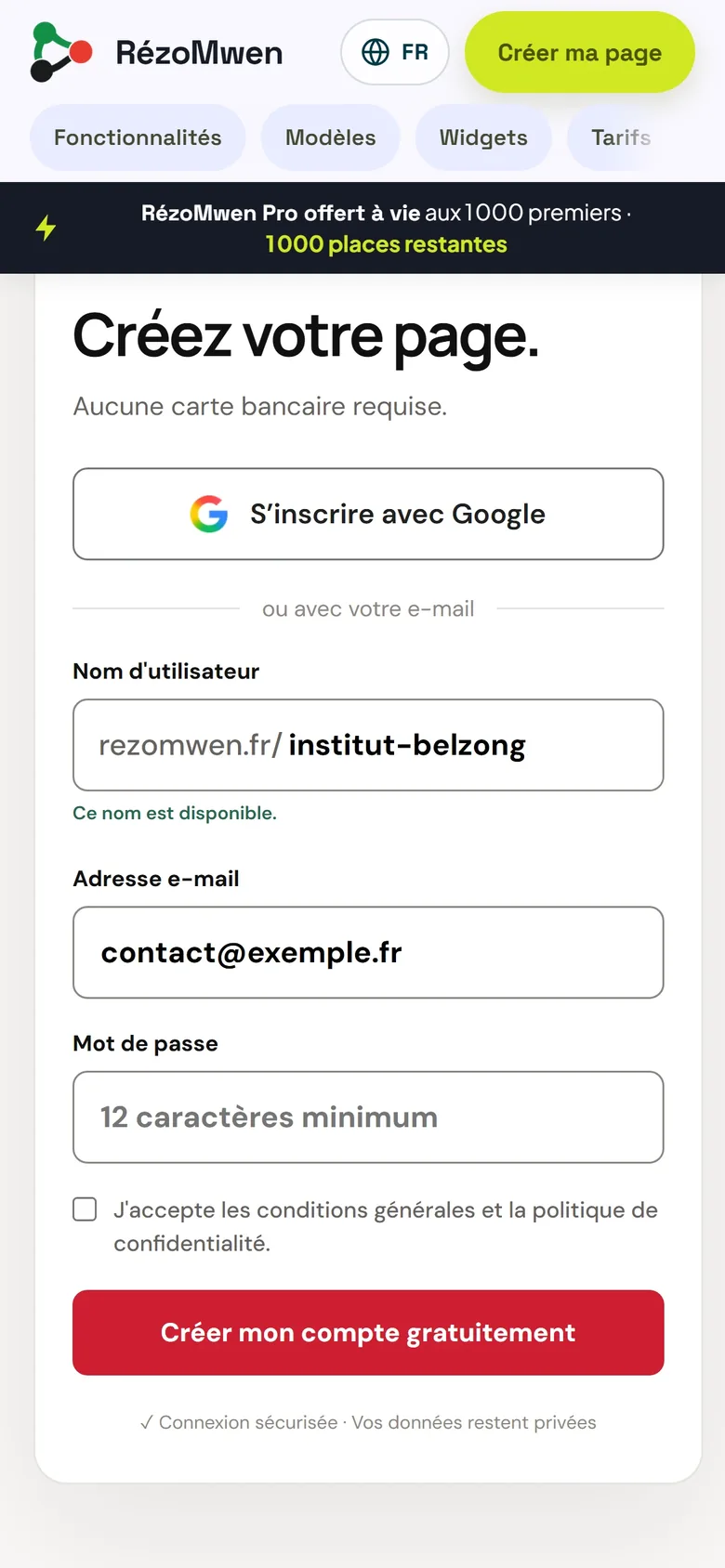
Cliquez sur Créer ma page, puis renseignez votre adresse e-mail, un mot de passe et le nom d’utilisateur choisi. Vous pouvez aussi passer par Google ou Facebook si vous préférez ne pas créer un mot de passe de plus.
Un e-mail d’activation part aussitôt : ouvrez le lien qu’il contient, votre compte est actif et votre nom d’utilisateur vous est réservé. Si rien n’arrive au bout d’une minute, regardez dans les indésirables.
Tant que l’offre de lancement est ouverte, RézoMwen Pro est offert aux nouveaux comptes. La page Tarifs dit ce qu’il en est aujourd’hui.
2. Soigner le haut de votre page — 30 secondes
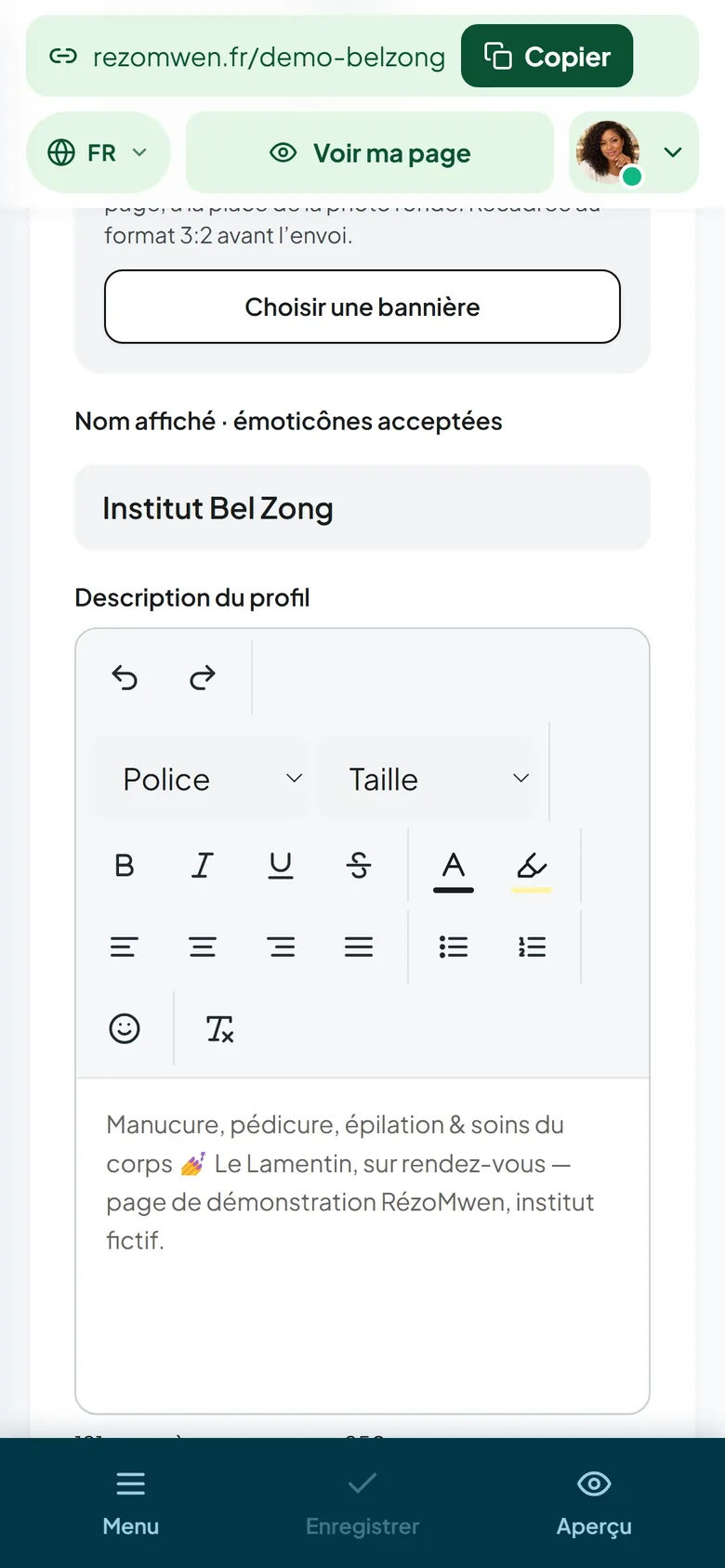
Dans votre espace, onglet Profil. C’est le premier écran que verra un visiteur, avant même vos liens :
- le nom affiché — le vôtre ou celui de votre activité, émoticônes acceptées ;
- la description, 250 caractères : dites ce que vous faites et pour qui. « Coiffure afro et locks à Fort-de-France, du mardi au samedi » vaut mieux que « Passionnée depuis toujours » ;
- la photo — un visage ou un logo net, recadré dans l’éditeur avant l’envoi ;
- l’adresse e-mail publique, si vous voulez un bouton de contact sans afficher votre adresse en clair.
La photo, la photo animée, la bannière et la description relèvent de RézoMwen Pro. L’aperçu, à droite de l’écran, se met à jour en direct : vous voyez exactement ce que verra un visiteur.
3. Ajouter vos premiers liens — 60 secondes
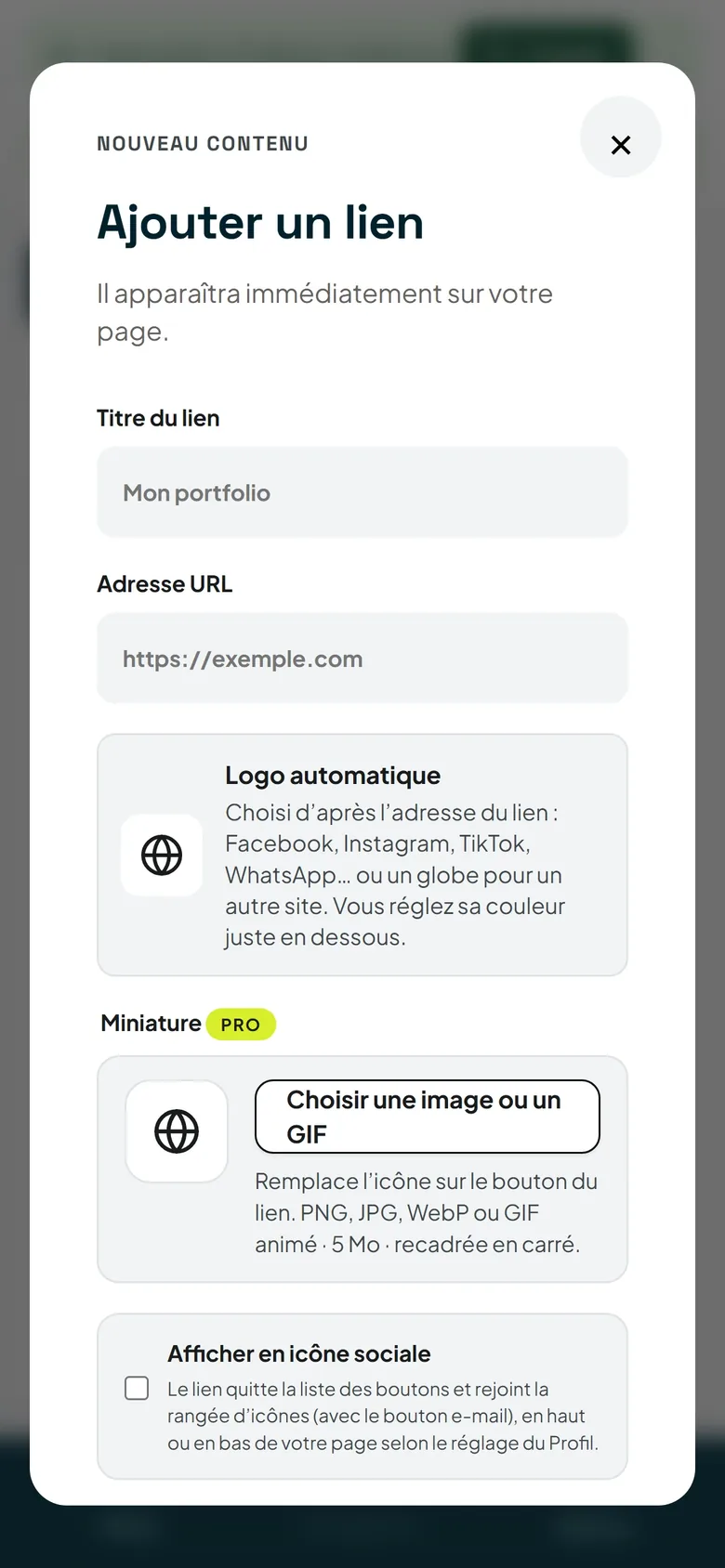
Onglet Mes liens, bouton Ajouter un lien : un titre, une adresse, et le lien apparaît immédiatement sur votre page. Recommencez pour chaque destination.
- Trois à cinq liens au départ, pas quinze. Une page qui tient dans un écran se lit ; une page qui défile se referme.
- Des titres qui disent l’action : « Réserver une table », « Voir le catalogue », « M’écrire sur WhatsApp ».
- L’ordre compte : le lien le plus important en haut. Tout se réorganise par glisser-déposer.
- Vos comptes de réseaux sociaux peuvent s’afficher en icône, dans une rangée compacte, plutôt qu’en gros bouton : vos liens utiles gardent la place.
Le nombre de liens dépend de votre formule : la page Tarifs donne les limites en vigueur.
4. Habiller la page — 30 secondes
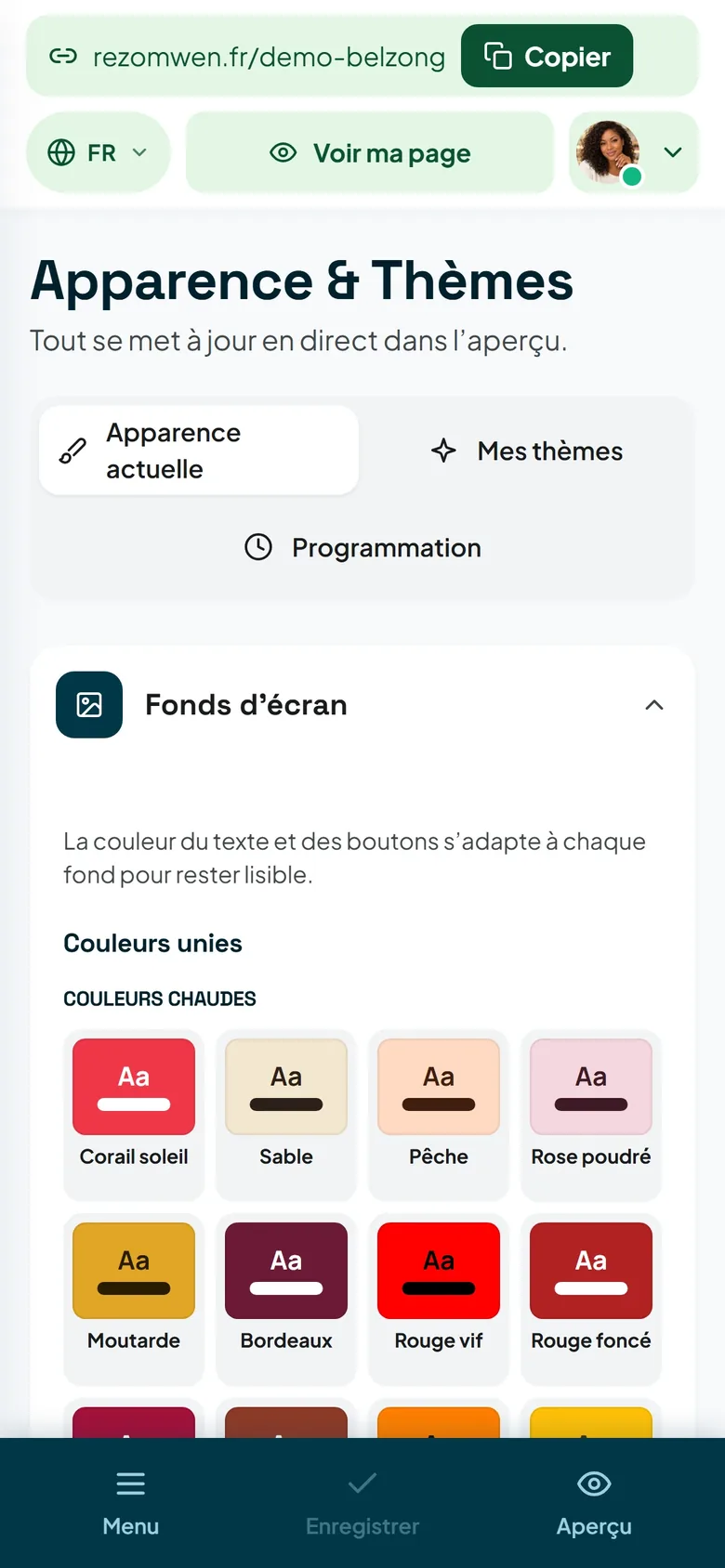
Onglet Apparence & Thèmes. Commencez par un fond d’écran prêt à l’emploi : c’est un clic, et c’est déjà net. Ensuite seulement, si le cœur vous en dit : vos couleurs, votre image de fond, la police, la forme des boutons, les effets de page — ces réglages fins font partie de Pro.
Un conseil qui vaut pour toutes les pages : un fond calme, un texte lisible. Le visiteur vient chercher un lien, pas une démonstration graphique.
5. Vérifier et partager — 15 secondes
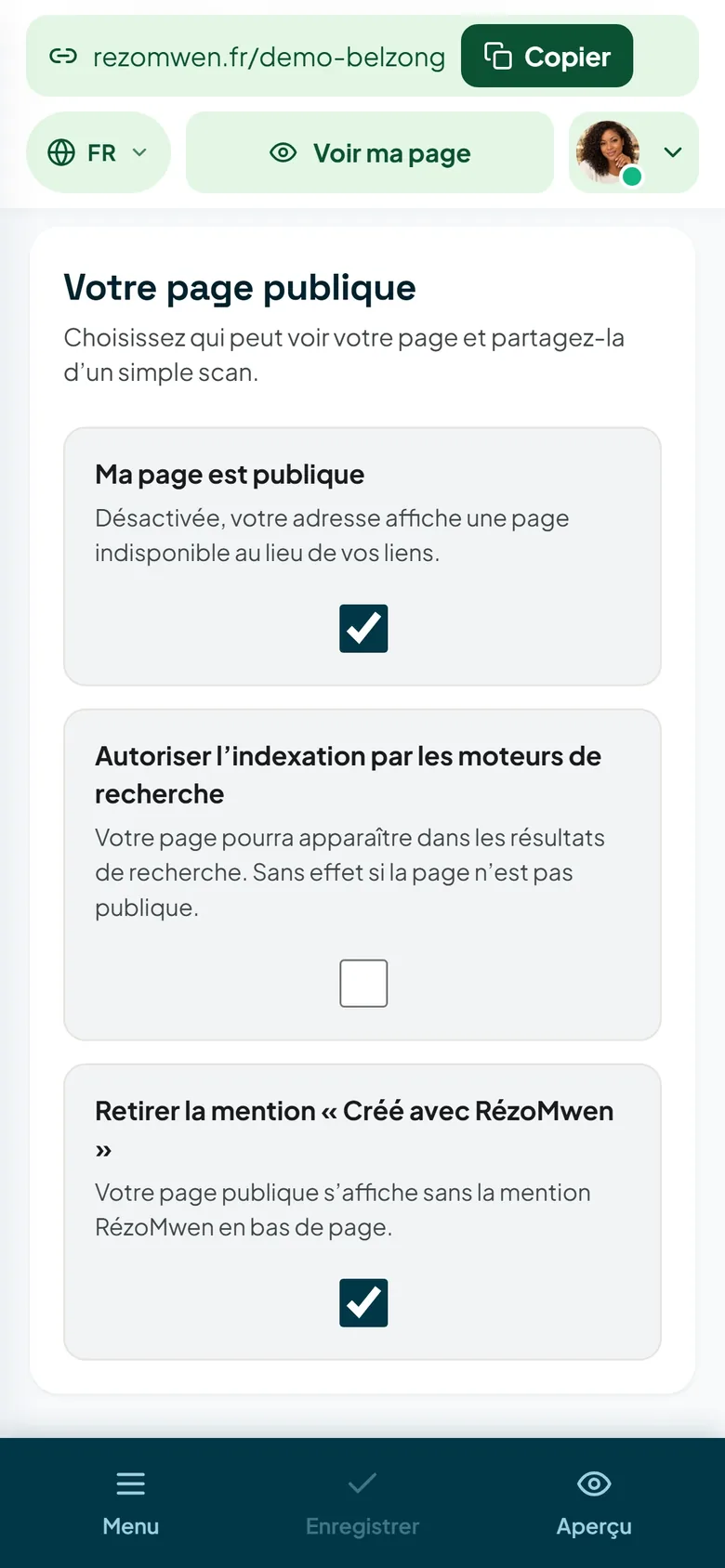
Onglet QR Code & visibilité :
- Ma page est publique doit être activé, sinon votre adresse affiche une page indisponible ;
- Autoriser l’indexation laisse votre page apparaître dans les moteurs de recherche ; libre à vous de la garder hors des résultats ;
- Tester le lien ouvre votre page comme le ferait un visiteur ;
- téléchargez votre QR code : en SVG pour l’impression, net à toutes les tailles, en PNG 1024 × 1024 pour les réseaux et les messageries.
Il ne reste qu’à coller votre adresse là où vos visiteurs sont déjà : c’est l’objet de l’article Partager son lien sur Instagram, WhatsApp et TikTok.
Et ensuite ?
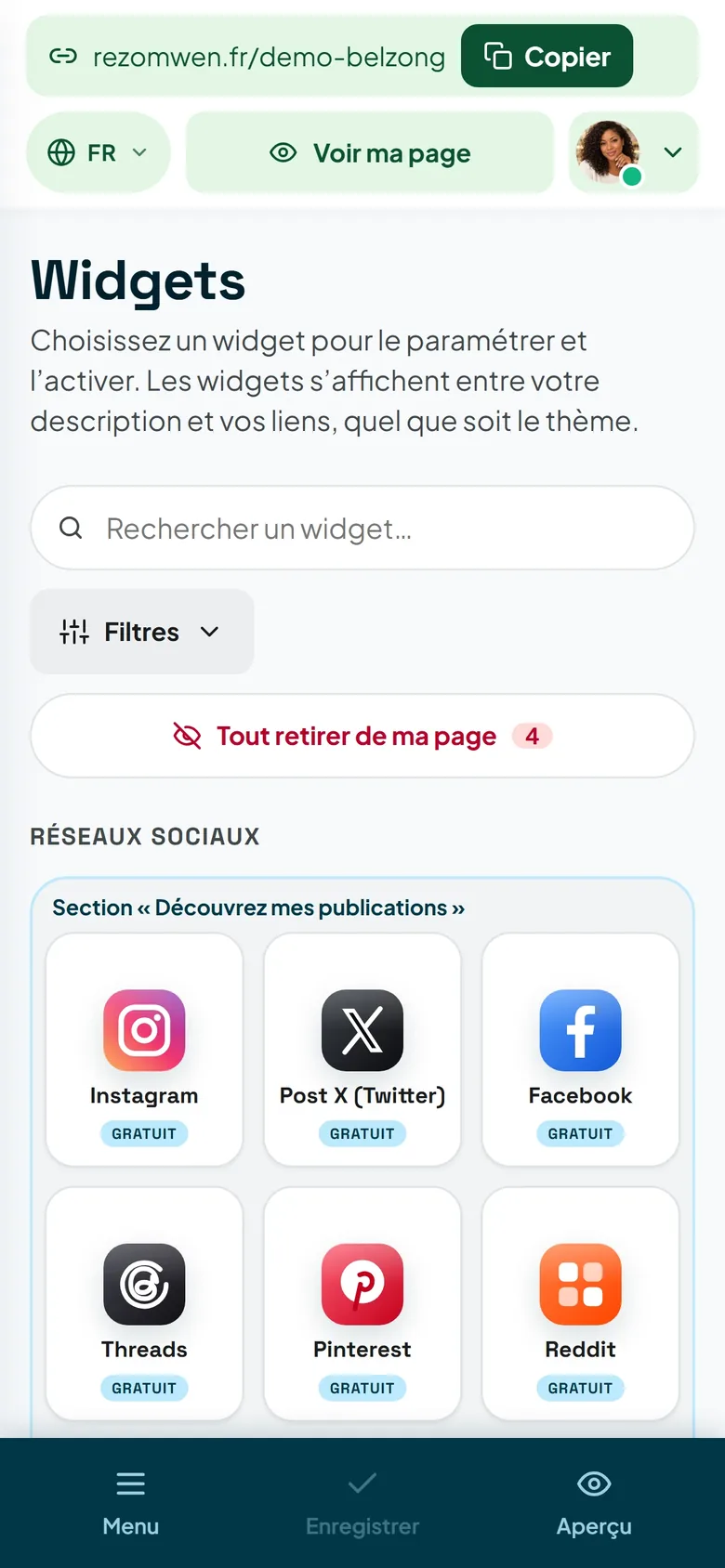
Votre page fonctionne. Les widgets lui ajoutent ce qu’un simple lien ne sait pas faire : horaires, carte, galerie, formulaire, réservation, paiement… La page Widgets les liste tous, avec la formule nécessaire pour chacun. Pour une activité de proximité, commencez par ceux qui servent vraiment.
Les trois minutes en résumé
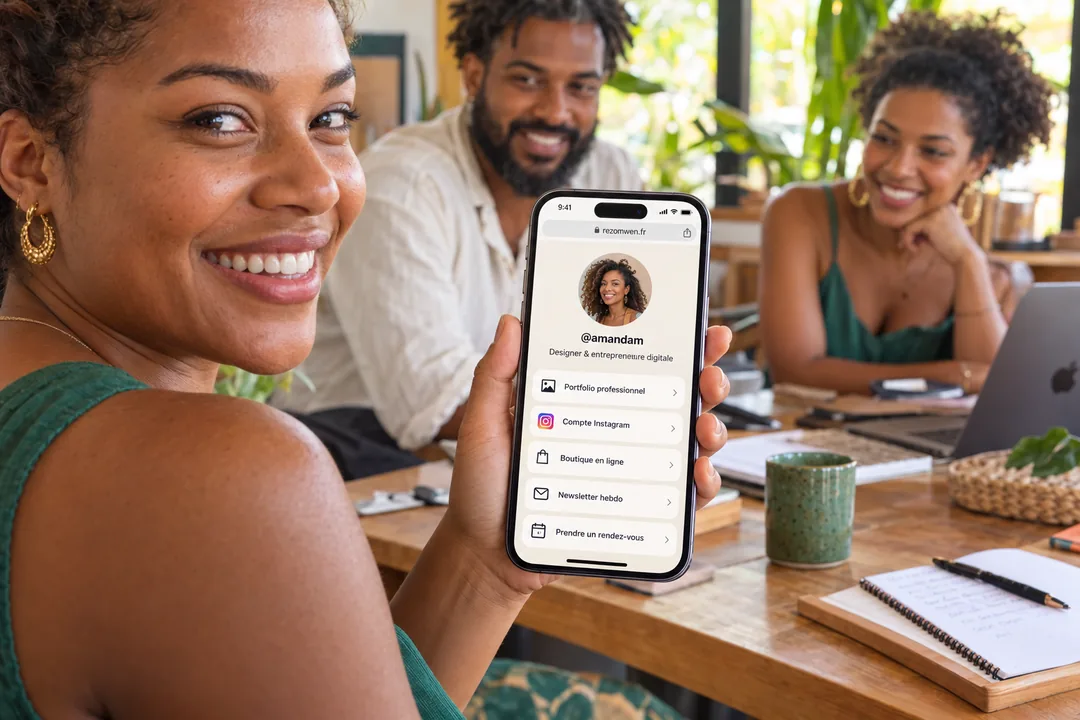
- Choisir son nom d’utilisateur.
- Créer le compte et ouvrir l’e-mail d’activation.
- Nom affiché, description, photo.
- Trois à cinq liens, le plus important en haut.
- Un fond d’écran.
- Page publique, QR code téléchargé, adresse partagée.