Ningún resultado para esta búsqueda. Prueba con otra palabra o escríbenos.
Guía paso a paso
Diez pasos, en el orden en que se suelen seguir. Toca una captura para ampliarla.
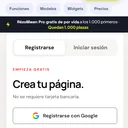 1Crea tu páginaRegistro, nombre de la página, activación
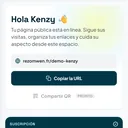 2Descubre tu panelVista general, menú y vista previa
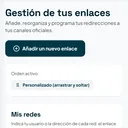 3Añadir y ordenar tus enlacesAñadir, ordenar, ocultar
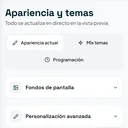 4Personalizar la aparienciaFondos, colores, botones, efectos
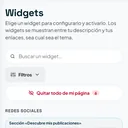 5Añadir widgetsHorarios, reservas, tienda, encuesta…
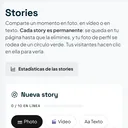 6Publicar storiesFoto, vídeo o texto, sin límite de duración
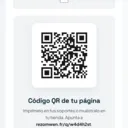 7Comparte tu página y su código QREnlace, código QR, visibilidad, Google
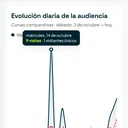 8Seguir tus estadísticasVisitas, clics, fuentes, dispositivos
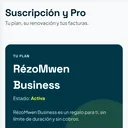 9Gestionar tu plan y tus facturasCambiar de plan, facturas, cancelación
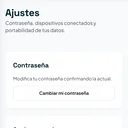 10Proteger tu cuentaContraseña, sesiones, exportación, eliminación
Capturas realizadas en una cuenta de demostración.
Crea tu página
Bastan unos minutos, sin tarjeta bancaria.
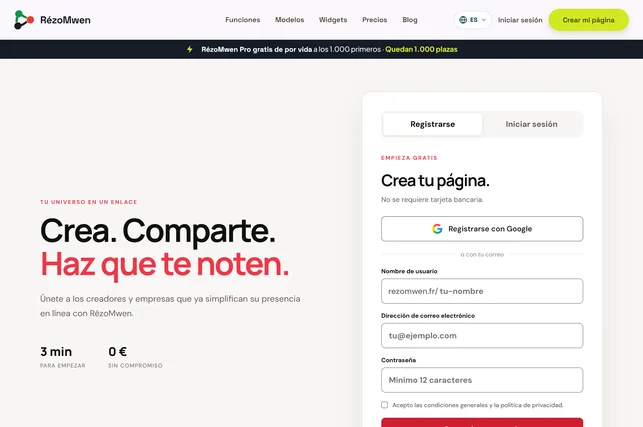
- Toca Crear mi página en la parte superior de la página de inicio, o regístrate directamente con Google.
- Elige el nombre de tu página: es lo que irá después de
rezomwen.fr/(de 3 a 24 letras, números o guiones). - Indica tu e-mail y una contraseña de al menos 12 caracteres, y acepta las condiciones.
- Abre el e-mail de activación y sigue su enlace: se abrirá tu espacio.
Consejo : ¿No te llega el e-mail? Revisa la carpeta de spam o vuelve a pedir el enlace desde la página de registro.
Descubre tu panel
Tu punto de partida: la dirección de tu página, tus cifras del mes y el acceso a todo lo demás.
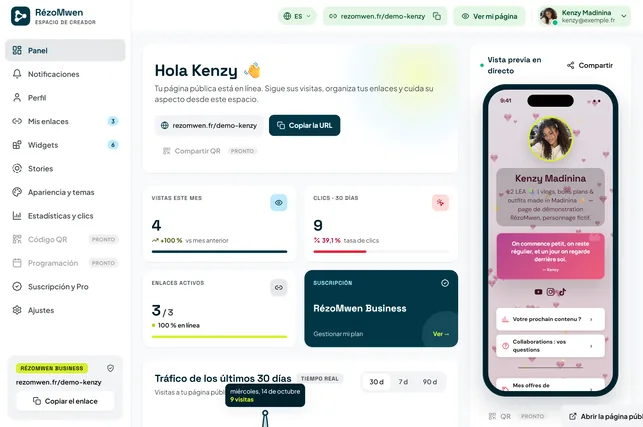
- Arriba, copia la dirección de tu página o abre su código QR para compartirla.
- Las tarjetas resumen tus vistas, tus clics, tus enlaces activos y tu plan.
- En el ordenador, el menú está a la izquierda y la vista previa en directo de tu página a la derecha.
- En el móvil, la barra inferior incluye Menú, Vista previa y Guardar.
Consejo : No se publica nada hasta que guardas: la vista previa te muestra antes el resultado.
Añadir y ordenar tus enlaces
Tus enlaces son el corazón de tu página: redes, tienda, reserva de citas…
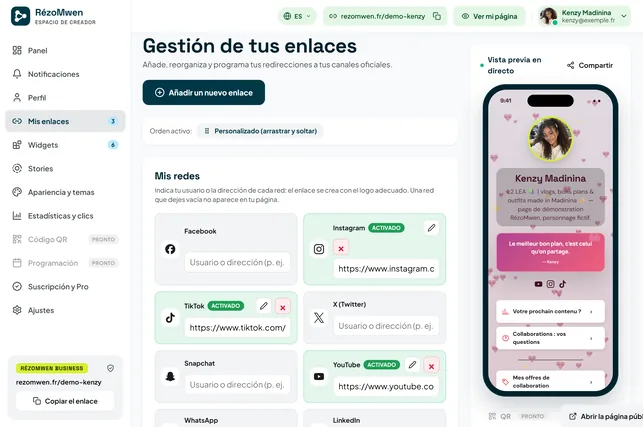
- Abre Mis enlaces y toca Añadir un nuevo enlace.
- Ponle un título, pega su dirección y guarda.
- Cambia el orden con las flechas o arrastrándolo con el ratón.
- El interruptor oculta un enlace sin eliminarlo; el lápiz lo edita y la papelera lo borra.
Consejo : Con un plan de pago, un enlace puede mostrarse solo entre dos fechas: práctico para una promoción o un evento.
Personalizar la apariencia
Viste tu página a tu manera y mira el resultado en directo.
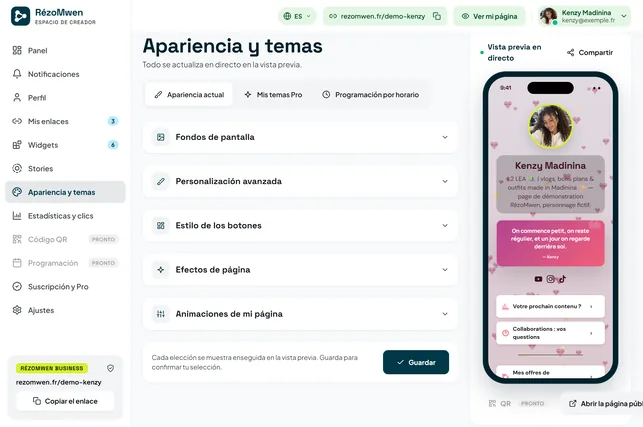
- Abre Apariencia y temas.
- Despliega Fondos de pantalla y toca un color, un degradado o una imagen.
- Después ajusta la fuente, la forma de los botones y los efectos en los paneles siguientes.
- Comprueba la vista previa y luego guarda.
Consejo : El color del texto y de los botones se adapta solo al fondo elegido, para que todo siga siendo legible.
Añadir widgets
Un widget es un bloque que hace más que un enlace: horarios, mapa, formulario de contacto, tienda, quiz…
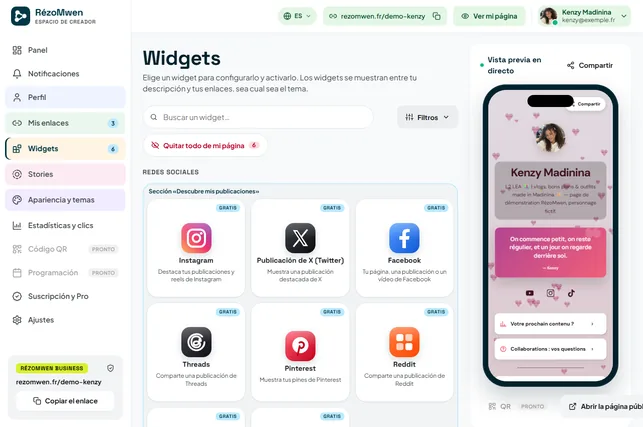
- Abre Widgets: busca por nombre o filtra por categoría.
- Toca una ficha para configurarla; su insignia indica el plan del que depende.
- Actívala: el widget aparece entre tu descripción y tus enlaces.
Consejo : El catálogo completo, con una vista previa de cada widget, se presenta en la página Widgets del sitio.
Publicar stories
Una story comparte un momento en foto, en vídeo o en texto. En RézoMwen se queda en línea hasta que la elimines.
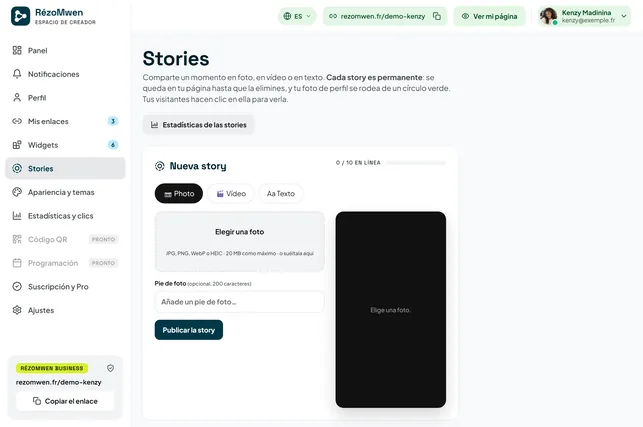
- Abre Stories y elige Foto, Vídeo o Texto.
- Añade tu archivo (o tu texto) y, si quieres, un pie de foto.
- Publica: tu foto de perfil se rodea de un círculo y tus visitantes la tocan para ver la story.
Consejo : Estadísticas de las stories muestra la audiencia de cada una.
Comparte tu página y su código QR
Tu página tiene una dirección fija y un código QR listo para imprimir.
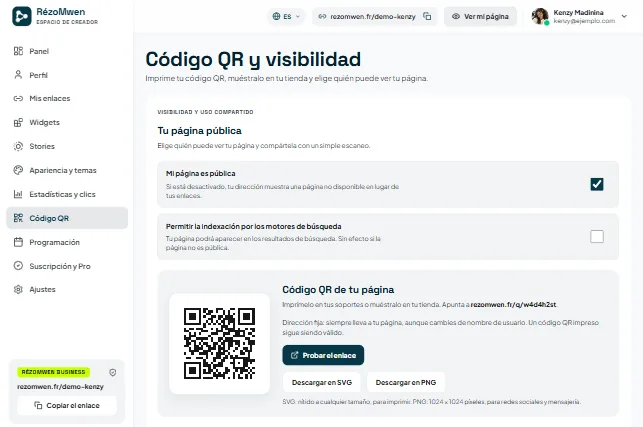
- Copia tu enlace con Copiar, en la parte superior de cada pantalla de tu espacio.
- Abre Código QR: pruébalo y luego descárgalo para imprimirlo en una tarjeta, un escaparate o un folleto.
- En el mismo lugar, elige si tu página es pública y si Google puede indexarla.
Consejo : El código QR siempre lleva a tu página, aunque cambies de nombre de usuario: un código ya impreso sigue siendo válido.
Seguir tus estadísticas
Mira qué funciona: cuántas visitas, qué enlaces reciben clics, de dónde vienen tus visitantes.
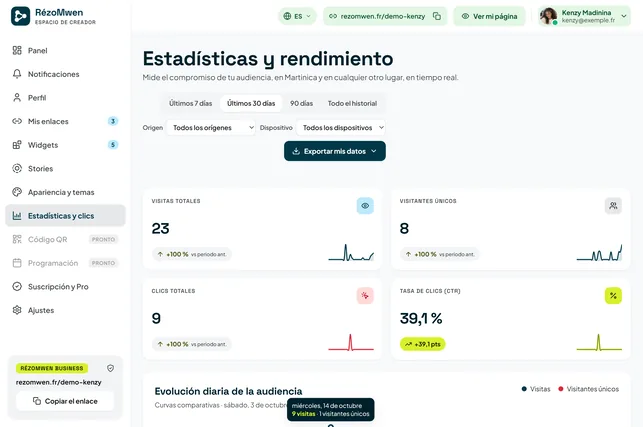
- Abre Estadísticas y clics.
- Elige el periodo (7, 30 o 90 días) y, si hace falta, una fuente o un dispositivo.
- Pasa el cursor o toca la curva para ver el detalle de un día.
- Exportar mis datos descarga tus cifras.
Consejo : El plan gratuito muestra el total de visitas; el detalle se abre con un plan de pago.
Gestionar tu plan y tus facturas
Todo lo relacionado con el pago está reunido en Suscripción y Pro.
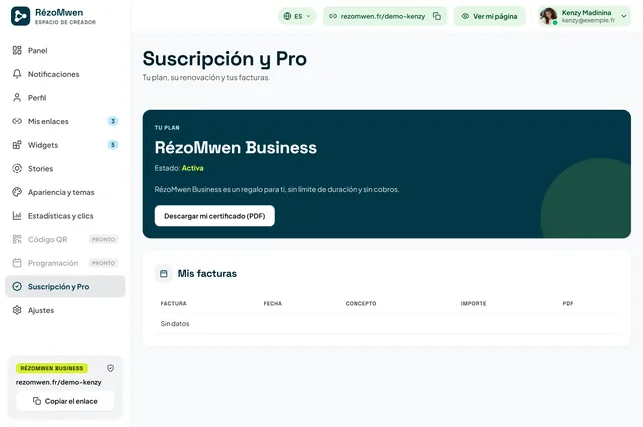
- Arriba: tu plan, su estado y su renovación.
- Para cambiarlo, compara los planes en la página Precios.
- Tus facturas en PDF y tu certificado se descargan justo debajo.
- Gestionar mi suscripción te permite cancelar en cualquier momento, sin coste.
Consejo : Tras una cancelación no se elimina nada: la página vuelve al plan gratuito al final del periodo pagado.
Proteger tu cuenta
Ajustes reúne tu acceso y tus datos.
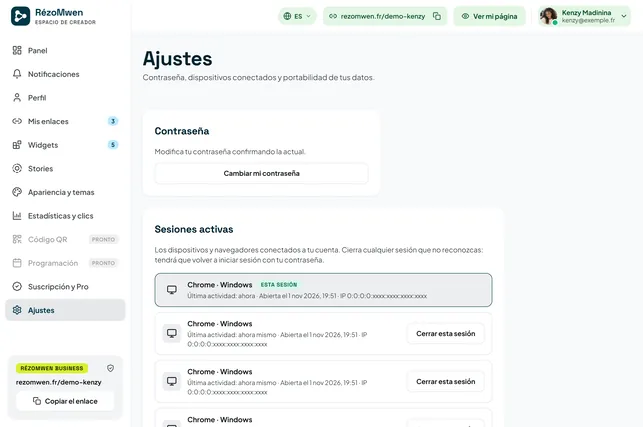
- Cambiar mi contraseña: confirma la actual y luego elige la nueva.
- Sesiones activas: cierra un dispositivo que no reconozcas.
- Más abajo: exporta todos tus datos o elimina tu cuenta.
Consejo : ¿Una sesión desconocida? Ciérrala y luego cambia tu contraseña.
Preguntas frecuentes
Toca una pregunta para leer la respuesta.
Empezar
Crear una página lleva unos minutos, y el plan gratuito basta para empezar.
¿Cómo creo mi página?
- Abre Crear mi página: elige el nombre que irá después de
rezomwen.fr/, tu correo electrónico y una contraseña de al menos 12 caracteres, y acepta las condiciones. - Abre el correo de activación y sigue su enlace.
- Confirma tu nombre de usuario: solo se reserva en ese momento.
- En tu panel, añade tus enlaces y luego ajusta la apariencia.
Tu página se publica desde el primer guardado. Nada que instalar, ningún nombre de dominio que comprar.
¿Hay que pagar o dar una tarjeta bancaria?
No. El plan gratuito no caduca y no pide ninguna tarjeta bancaria. Solo introduces un medio de pago el día que eliges un plan de pago en la página Precios.
¿Puedo registrarme con Google?
Sí. El botón está en la página de creación de cuenta. Solo recibimos el identificador técnico de tu cuenta de Google, tu correo electrónico y el nombre que nos transmite; nunca tu contraseña. Una cuenta creada así no tiene contraseña de RézoMwen: la eliminación de la cuenta se confirma con tu correo electrónico en lugar de la contraseña.
No he recibido el correo de activación.
Mira primero en la carpeta de spam y después comprueba la dirección que escribiste: una errata envía el correo a otra parte. Mientras el registro esté pendiente, la página de creación de cuenta te ofrece reenviar el enlace (un envío cada dos minutos como máximo). Si no llega nada, escríbenos desde la página Contacto indicando la dirección que usaste.
¿Cómo pongo RézoMwen en mi pantalla de inicio?
El sitio se instala como una aplicación, sin pasar por una tienda: en la página de inicio, toca «Añadir a la pantalla de inicio» y sigue los tres pasos indicados para tu dispositivo (iPhone, Android u ordenador).
Mi dirección y mis enlaces
Tu página vive en una dirección única, y lo que cambia es su contenido, nunca el enlace que has compartido.
¿Qué nombres puedo elegir para mi dirección?
De 3 a 24 caracteres: letras, números, guiones y guiones bajos (_). Sin espacios, sin acentos y sin puntos. Algunos nombres están reservados: los de las páginas del sitio (tarifs, contact, aide…) y los términos que podrían confundirse con el propio servicio. Si el nombre que pides está ocupado o reservado, el formulario te lo indica antes de crear la cuenta.
¿Puedo cambiar la dirección de mi página más adelante?
Sí, desde Panel → Perfil. Buenas noticias: tus direcciones anteriores siguen llevando a tu página, así que los enlaces ya compartidos y los códigos QR ya impresos no se pierden. La nueva dirección pasa a ser la dirección oficial de la página, la que retienen los buscadores.
¿Cuántos enlaces puedo añadir?
El plan gratuito publica 20, los planes de pago un número ilimitado. Puedes guardar más sin salir del plan gratuito: solo se muestran los primeros, los demás se conservan y reaparecen en cuanto te suscribes. Comparación completa en la página de Precios.
¿Cómo reorganizo mis enlaces?
Cada enlace tiene dos botones, subir y bajar, que se usan tanto con el dedo como con el teclado, y también se puede mover arrastrando y soltando con el ratón en el ordenador. El orden guardado es el que ven tus visitantes.
¿Se puede mostrar un enlace solo durante un tiempo?
Sí, con un plan de pago: un enlace admite una fecha de inicio y una fecha de fin de visualización. Es práctico para una venta de entradas, una promoción o un evento: el enlace aparece y desaparece solo, a la hora de Martinique, la zona horaria de referencia del servicio.
¿Mis enlaces sacan realmente a la gente de mi página?
Sí: un visitante que toca un enlace va directamente al destino que has indicado. Los clics se cuentan al pasar, para tus estadísticas, sin página intermedia ni redirección publicitaria.
Apariencia, widgets y stories
Una página RézoMwen no es solo una lista de enlaces: se viste a tu gusto y puede llevar bloques que hacen cosas.
¿Cómo cambio los colores, la foto o la fuente?
Todo está en Panel → Apariencia y temas: tema, colores, imagen de fondo, efectos visuales, fuente, forma de los botones y disposición. La vista previa de al lado muestra el resultado antes de guardar. El plan gratuito ofrece un fondo blanco, negro o gris y la foto de perfil por defecto; los planes de pago desbloquean el resto.
¿Qué es un widget?
Un bloque colocado en tu página que hace más que un enlace: horarios de apertura, cómo llegar, galería de fotos, reproductor de música o de vídeo, preguntas frecuentes, encuesta, quiz, libro de visitas, suscripción a un boletín, propinas, tarjeta de fidelidad, menú de un restaurante, reserva de citas… Los añades desde Panel → Widgets, donde cada ficha indica el plan del que depende el widget. El catálogo completo, con una vista previa de cada uno, está en la página «Widgets» del sitio, accesible desde el menú principal.
¿Qué es una story?
Un momento compartido en foto, vídeo o texto. A diferencia de las stories de las redes sociales, las de RézoMwen son permanentes: se quedan en tu página hasta que las elimines, y tu foto de perfil se rodea de un círculo para señalarlas. Se gestionan desde Panel → Stories.
¿Mi página se ve bien en el móvil?
Está pensada primero para el móvil: de ahí viene la gran mayoría de las visitas a una página de enlaces. Sigue siendo legible en tableta y en ordenador, y se carga sin ninguna fuente ni script de terceros.
Estadísticas y código QR
Saber qué se pulsa vale más que adivinar.
¿Qué estadísticas tengo?
El plan gratuito muestra el total de visitas de tu perfil. Los planes de pago abren el detalle, en Estadísticas y clics: evolución en el tiempo, clics enlace por enlace, dispositivos, fuentes de llegada, países y ciudades de referencia, historial. El tiempo de conservación depende del plan; se indica en la página Precios.
¿Dónde está el código QR de mi página?
En Panel → Código QR. Se muestra a pantalla completa para escanearlo desde otro teléfono, y se descarga para imprimirlo en una tarjeta, un escaparate o un flyer. Apunta a la dirección de tu página: su contenido puede cambiar tanto como quieras, el código impreso sigue siendo válido.
¿Aparece mi página en Google?
Tú decides. Dos ajustes independientes: hacer la página pública o no, y permitir o rechazar su indexación por los motores de búsqueda. Las páginas públicas que lo permiten se anuncian en el mapa del sitio; las que lo rechazan siguen accesibles por su dirección, pero no se indexan.
Planes y pago
Los precios, el contenido de cada plan y la tabla comparativa están reunidos en la página Precios: es la única página que hace fe.
¿Cómo paso a un plan de pago?
Desde la página Precios o desde Suscripción y Pro en tu espacio. Eliges el plan y la periodicidad —mensual o anual, siendo el plan anual más barato al mes— y luego pagas. El acceso se abre inmediatamente después de la confirmación del pago.
¿Cómo se realiza el pago?
Con tarjeta bancaria, a través de Stripe, nuestro proveedor de pagos. El número de tarjeta se introduce y se procesa en Stripe: RézoMwen no lo ve ni lo conserva. El pago se debe por adelantado al inicio de cada periodo, y la suscripción se renueva automáticamente hasta que se cancela.
¿Dónde están mis facturas?
En Suscripción y Pro: tras cada pago tienes disponible una factura en PDF, y también puedes descargar allí un certificado de suscripción. Las facturas llevan el nombre y la dirección de facturación que indiques.
¿Cómo cancelo?
En Suscripción y Pro, botón «Gestionar mi suscripción»: allí la cancelación es gratuita y posible en cualquier momento, sin tener que escribirnos. Surte efecto al final del periodo ya pagado; hasta entonces todo sigue accesible, y recibirás por correo electrónico una confirmación con la fecha de finalización. Después, la página vuelve al plan gratuito: no se elimina nada, lo que excede del plan gratuito simplemente deja de mostrarse.
¿Puedo obtener un reembolso?
Como consumidor, dispones de un derecho de desistimiento de 14 días desde la contratación, sin necesidad de justificarte: basta una declaración inequívoca por correo electrónico, y en las condiciones generales figura un modelo de formulario. Si has pedido que el servicio comience de inmediato, el importe correspondiente al periodo utilizado sigue siendo debido. Pasado ese plazo, el periodo ya iniciado no se reembolsa, salvo incumplimiento por nuestra parte o disposición legal en contrario.
¿Pueden subir los precios?
Solo de cara al futuro y nunca por sorpresa: se te informa al menos 30 días antes de tu próxima renovación y puedes cancelar antes de que se aplique el nuevo precio.
Cuenta e inicio de sesión
Todo lo relacionado con tu acceso se gestiona desde la página Ajustes.
He olvidado mi contraseña.
Solicita un enlace de restablecimiento desde Contraseña olvidada: recibirás un correo con un enlace válido durante una hora y de un solo uso. Si tu cuenta se creó con Google, no tiene contraseña: inicia sesión con el botón de Google. Cuenta creada con Facebook, cuyo inicio de sesión ya no se ofrece: solicita este enlace para elegir una contraseña.
¿Cómo cambio mi contraseña?
Desde Ajustes → Contraseña, confirmando la contraseña actual.
¿Cómo sé quién ha iniciado sesión en mi cuenta?
Ajustes → Sesiones activas muestra las sesiones abiertas con su fecha, su dispositivo y su navegador, y permite cerrarlas. Si ves una sesión que no reconoces: ciérrala y cambia tu contraseña.
Mis datos
El detalle completo está en la política de privacidad. Lo esencial cabe en tres respuestas.
¿Cómo recupero todo lo que he puesto en RézoMwen?
Desde Ajustes → Exportar mis datos: un archivo JSON con tu cuenta, tu perfil, tus enlaces, tus widgets, tus stories, tus ajustes y tu historial de facturación. Sin ninguna solicitud que enviar, sin ninguna respuesta que esperar.
¿Cómo elimino mi cuenta?
Desde Ajustes → Eliminar mi cuenta, tras confirmar con tu contraseña (o con tu dirección de correo electrónico si la cuenta no tiene contraseña). La eliminación es definitiva: la página pública desaparece y se borran los contenidos y los archivos subidos. Solo se conservan los documentos que la ley obliga a guardar — las facturas, diez años, y la prueba de que aceptaste las condiciones. Recuerda exportar tus datos antes.
Una suscripción de pago en curso debe cancelarse primero: la página te lo indica y te lleva allí, para que eliminar la cuenta no deje un cobro pendiente.
¿Usáis cookies?
Ninguna cookie de medición de audiencia ni de publicidad: ni Google Analytics, ni píxel de Meta, TikTok o Google Ads, ni ninguna fuente o biblioteca cargada desde un tercero. El recuento de visitas es interno al servidor. El enlace « Cookies », en el pie de página de todas las páginas del sitio, abre el detalle y te permite rechazar incluso los identificadores anónimos que relacionan dos páginas de una misma visita. Rechazar se hace con un solo clic, igual que aceptar.
Denunciar un contenido
¿Cómo denuncio un perfil o un enlace abusivo?
Desde la pestaña «Denunciar un perfil o un enlace» de la página de Contacto. Este formulario es accesible sin cuenta. Indica la dirección de la página afectada, el motivo y las razones por las que el contenido te parece ilícito: cuanto más precisa sea la denuncia, más rápido se tramita. Cada denuncia se examina y, si dejaste una dirección de correo electrónico, se te informa de lo que se haya decidido.
Alguien está usando mi nombre o mis fotos.
Denuncia la página con el mismo formulario, con el motivo «suplantación de identidad» o «vulneración de derechos de autor», e indica qué te pertenece y qué lo demuestra. Para un trámite formal, escribe a contact@madakick.com: es el punto de contacto del editor, también para las autoridades.
No he encontrado mi respuesta
Escríbenos mediante el formulario de contacto: cada mensaje recibe un acuse de recibo por correo con un número de expediente. Cuéntanos qué intentabas hacer, qué pasó y desde qué dispositivo: a menudo es lo que nos permite responder a la primera.
También puedes escribir directamente a contact@madakick.com. Y si lo que querías saber es quién está detrás del servicio: es la página Acerca de.